Si no puedes activar la ubicacion el problema principal que estás experimentando es este: «Algunas de estas configuraciones son administradas por tu organización».
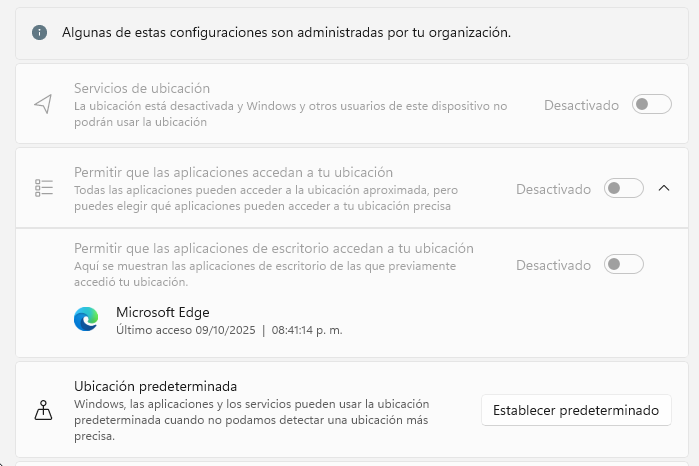
Al tratarse de una versión Windows 11 LTSC (que está diseñada para entornos empresariales), las directivas de grupo locales o de red suelen bloquear la privacidad y los servicios de ubicación por defecto. Por esta razón, los interruptores aparecen en gris y desactivados.
Para desbloquearlos y poder activar la ubicación, necesitas modificar el Registro de Windows o las Directivas de Grupo Local (GPO). Aquí tienes los métodos para solucionarlo:
Método 1: Habilitar mediante el Editor de Directivas de Grupo (Recomendado)
Dado que usas una versión LTSC, tienes acceso total a esta herramienta:
- Presiona las teclas Windows + R para abrir el cuadro de diálogo Ejecutar.
- Escribe
gpedit.mscy presiona Enter. - En el panel izquierdo, navega siguiendo esta ruta:
Configuración del equipo > Plantillas administrativas > Componentes de Windows > Ubicación y sensores
- En el panel derecho, busca la directiva llamada Desactivar ubicación (o Turn off location).
- Haz doble clic en ella, selecciona la opción Deshabilitada (esto deshabilita la restricción) o No configurada, y haz clic en Aplicar y luego en Aceptar.
- Repite el mismo proceso en la carpeta Servicio de ubicación (si te aparece justo debajo) asegurándote de que no haya directivas que impidan su ejecución.
Método 2: Forzar la activación desde el Registro de Windows
Si el método anterior no surte efecto inmediato, puedes obligar al sistema a liberar el servicio desde el registro:
- Presiona Windows + R, escribe
regedity presiona Enter (acepta los permisos de administrador). - Pega la siguiente ruta en la barra superior del editor y presiona Enter:
HKEY_LOCAL_MACHINE\SOFTWARE\Policies\Microsoft\Windows\LocationAndSensors - Si en el panel de la derecha ves un valor llamado DisableLocation, haz doble clic sobre él y cambia su información de valor a
0(o simplemente elimina ese valor). - Ahora navega a esta otra ruta:
HKEY_LOCAL_MACHINE\SYSTEM\CurrentControlSet\Services\lfsvc\Service\Configuration - Busca el valor Status, haz doble clic en él y cambia su valor a
1(esto fuerza el inicio del servicio de ubicación). - Reinicia tu computadora.
Paso Final: Asegurar el servicio activo
Una vez que reinicies, el mensaje de «administrada por tu organización» debería desaparecer y los interruptores de tu pantalla ya no estarán congelados en gris.
¿El interruptor principal sigue sin dejarte interactuar? Haz lo siguiente:
- Ejecuta
services.mscdesde el cuadro de diálogo Ejecutar (Windows + R). - Busca el servicio llamado Servicio de ubicación (Location Service /
lfsvc). - Haz clic derecho sobre él, ve a Propiedades, cambia el Tipo de inicio a Manual o Automático, haz clic en Iniciar y guarda los cambios.
Vuelve a la pantalla de Configuración y ya podrás encender todos los interruptores con total normalidad.