
Cómo habilitar el acceso de invitado sin contraseña en Windows
En redes pequeñas y de confianza (como una casa o una oficina reducida) puede ser útil permitir que otros equipos accedan a recursos compartidos sin tener que escribir usuario y contraseña. A continuación se explica cómo habilitar el acceso de invitado en Windows mediante directiva de grupo y la configuración de uso compartido avanzado.
Paso 1: Abrir el editor de directivas de grupo local
- Presiona las teclas Win + R en tu teclado.
- En la ventana que aparece, escribe
gpedit.mscy pulsa Enter. - Se abrirá el Editor de directivas de grupo local.
Paso 2: Ir a la configuración de Estación de trabajo Lanman
- En el panel izquierdo del Editor, navega por la siguiente ruta:
Configuración del equipo
   └─ Plantillas administrativas
       └─ Red
           └─ Estación de trabajo Lanman (Lanman Workstation)
Asegúrate de seleccionar Estación de trabajo Lanman y no Servidor Lanman, ya que son secciones distintas.
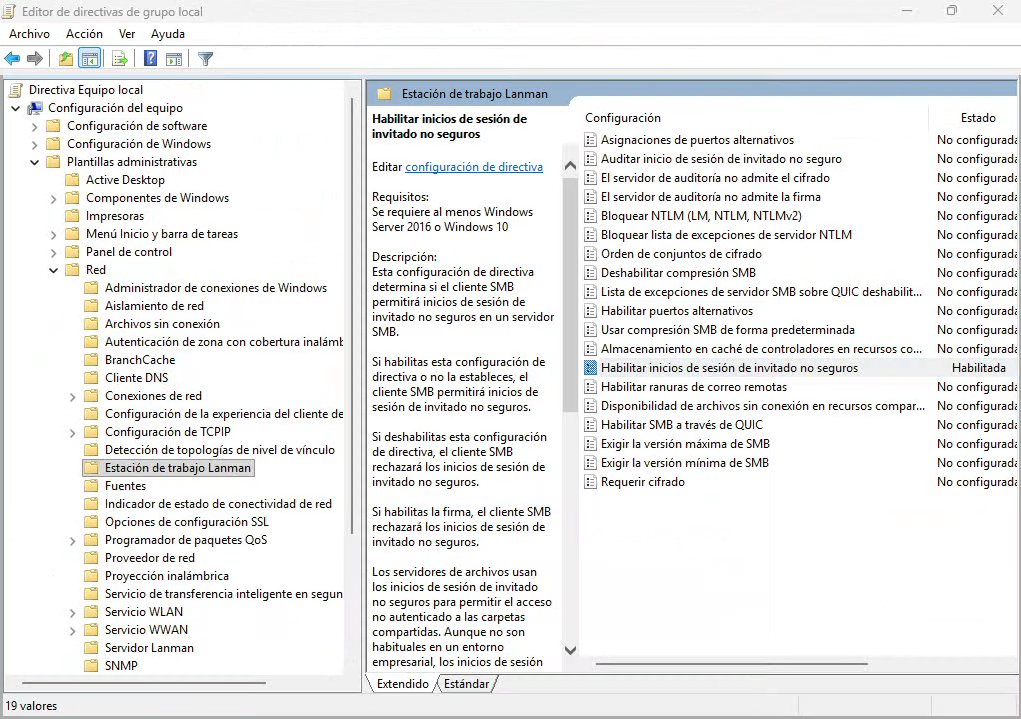
Paso 3: Habilitar los inicios de sesión de invitado inseguros
- En el panel derecho, localiza la directiva llamada:Habilitar inicios de sesión de invitado inseguros(en inglés: Enable insecure guest logons).
- Haz doble clic sobre la directiva para editarla.
- Selecciona la opción Habilitada.
- Haz clic en Aplicar y luego en Aceptar.
Con este cambio, Windows permitirá conexiones SMB como invitado desde otros equipos de la red a los recursos que lo
admitan.
Paso 4: Actualizar las directivas
- Presiona Win + R, escribe
cmdy pulsa Enter para abrir la consola. - Ejecuta el siguiente comando:
gpupdate /force - Espera a que el proceso termine o, si lo prefieres, reinicia el equipo.
Paso 5: Desactivar la protección por contraseña en el uso compartido avanzado
Además de permitir los inicios de sesión de invitado, es necesario indicar a Windows que permita el acceso sin
solicitar credenciales en el uso compartido de archivos.
- Abre el Panel de control.
- Ve a Centro de redes y recursos compartidos.
- Haz clic en Cambiar configuración de uso compartido avanzado.
- Desplázate hasta la sección Todas las redes.
- Busca el apartado Uso compartido con protección por contraseña.
- Selecciona la opción:Desactivar el uso compartido con protección por contraseña.
- Haz clic en Guardar cambios.
A partir de este momento, los equipos de la misma red podrán intentar acceder a carpetas compartidas en tu PC como
invitados, sin necesidad de usuario ni contraseña (siempre que los permisos de las carpetas compartidas lo permitan).
Advertencia de seguridad
Habilitar el acceso de invitado sin contraseña reduce la seguridad del sistema. Cualquier dispositivo conectado a tu
red local podría acceder a los recursos compartidos. Utiliza esta configuración únicamente en redes muy confiables y
limita qué carpetas compartes y con qué permisos.
Alternativa CON Contraseña
Si aun así no te permite entrar sin contraseña, es porque las versiones mas nuevas ya no lo permite y lo que puedes hacer es correr el script .ps1 para Power Shell que viene adjunto y después crear un usuario nuevo para eso sigue estos pasos:
1. Abrir Administración de equipos
-
Haz clic derecho en el botón Inicio.
-
Elige Administración de equipos (o busca “Administración de equipos” en el menú Inicio).
2. Ir a Usuarios y grupos locales
-
En el panel izquierdo, despliega:
-
Herramientas del sistema
-
Luego Usuarios y grupos locales.
-
-
Haz clic en Usuarios.
⚠️ Si no te aparece “Usuarios y grupos locales”, probablemente tu Windows sea edición Home. En ese caso toca crear el usuario desde Configuración > Cuentas > Familia y otros usuarios o con
netplwiz. Pero si tienes Pro / Enterprise / LTSC, sí debería salir.
3. Crear el nuevo usuario
-
En el panel central, clic derecho en un espacio en blanco → Usuario nuevo…
(o en el menú Acción → Usuario nuevo…). -
Rellena:
-
Nombre de usuario: por ejemplo
compartidoofileshare. -
Nombre completo y Descripción (opcional, solo informativo).
-
-
Escribe la Contraseña y Confirmar contraseña.
Opciones de contraseña (importante para tu caso de carpeta compartida):
Debajo verás varias casillas:
-
El usuario debe cambiar la contraseña en el siguiente inicio de sesión
👉 DESMÁRCALA (no quieres que cambie la contraseña). -
El usuario no puede cambiar la contraseña
👉 Puedes MARCARLA si quieres que esa cuenta se use solo para compartir. -
La contraseña nunca expira
👉 Recomendable MARCARLA para no tener problemas con el acceso en red. -
La cuenta está deshabilitada
👉 Déjala desmarcada.
-
Pulsa Crear y luego Cerrar.
Ya está creado el usuario, una vez que estés en el otro equipo desde el que intentas conectarte ingresas usuario y contraseña que acabas de crear.

Pingback:Solución al error 0x80004005 [No se puede obtener acceso a esta carpeta compartida...] — Spek Regg Soporte Tecnico
Pingback:Guía para que Windows 10 / 11 Enterprise LTSC vea a los demás equipos compartidos en la Red — Spek Regg Soporte Tecnico