
Convertir MBR (BIOS) a GPT (UEFI) en Windows 10 sin perder datos — Guía rápida
Resumen: Desde Windows 10 (v1703 en adelante) puedes usar MBR2GPT.exe para convertir un disco MBR a GPT sin perder datos. Antes de arrancar en UEFI, realiza la validación y la conversión desde un CMD con permisos de administrador.
Precauciones rápidas
- Haz una copia de seguridad de tus datos importantes antes de empezar.
- La conversión es irreversible: no volverás a MBR automáticamente. :contentReference[oaicite:2]{index=2}
- Después de convertir, deberás entrar a la BIOS/UEFI y cambiar el modo de arranque a UEFI (no Legacy/BIOS).
Requisitos
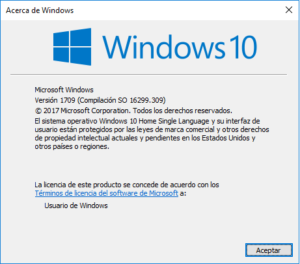
- Windows 10 versión 1703 o superior (compruébalo con
winver). - Acceso de administrador a CMD (símbolo del sistema).
- Al menos una partición de sistema que pueda reducirse para crear la partición EFI (la herramienta lo hace automáticamente si es posible).
Pasos rápidos
- Verifica la versión de Windows:
winverAsegúrate de tener la versión 1703 o superior.
- Verifica que el disco esté en MBR:
Puedes usardiskmgmt.msc(Administrador de discos) odiskpartpara confirmar que el disco es MBR. - Validar con MBR2GPT:
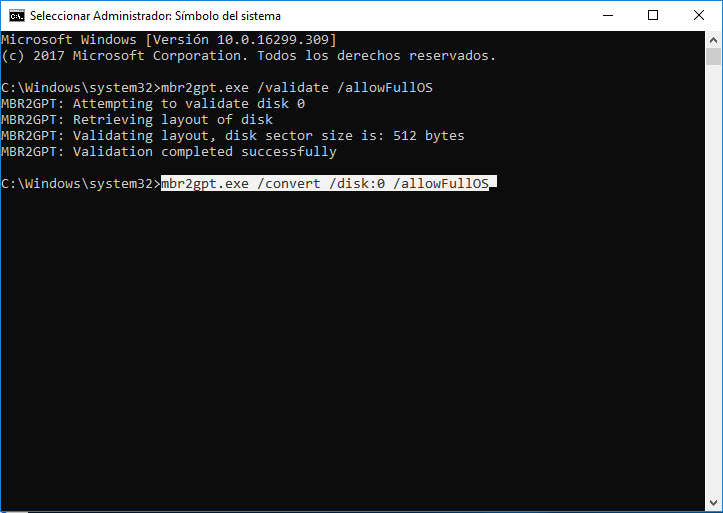
Abre CMD como administrador y ejecuta:mbr2gpt /validate /allowFullOS– Si tienes más de un disco, añade
/disk:X(ej./disk:0).
– Si la validación falla, revisa el mensaje que devuelve el comando antes de continuar. Convertir:
Si la validación fue exitosa, ejecuta: -
mbr2gpt /convert /disk:0 /allowFullOSAjusta
/disk:0si tu disco tiene otro número. La herramienta:- Creará la partición EFI.
- Instalará archivos de arranque UEFI.
- No borra datos de usuario (pero haz backup).
Espera la confirmación de éxito en la salida del comando.
- Cambiar a UEFI en la BIOS:
Reinicia, entra a la BIOS/UEFI y cambia el modo de arranque a UEFI. Después guarda y arranca normalmente.
Errores comunes y soluciones
- Error: MBR2GPT can only be used from the Windows Preinstallation Environment
Solución: Usa el parámetro/allowFullOSsi estás en Windows completo, o ejecuta desde WinPE si prefieres no usar ese parámetro. - Si la validación detecta particiones no soportadas (o falta espacio para crear la partición EFI), revisa y ajusta particiones con
diskmgmt.msco herramientas de particionado antes de convertir.
Resumen final (muy corto)
- Comprobar versión:
winver. - Comprobar MBR:
diskmgmt.mscodiskpart. - Validar:
mbr2gpt /validate /allowFullOS. - Convertir:
mbr2gpt /convert /disk:0 /allowFullOS. - Cambiar BIOS a UEFI y reiniciar.

HOLA DON GERMAN:
Me aparece algo mas…que te muestro a continuación.
Call WinReReapir to repair WinRE
WinReRepair Succeeded